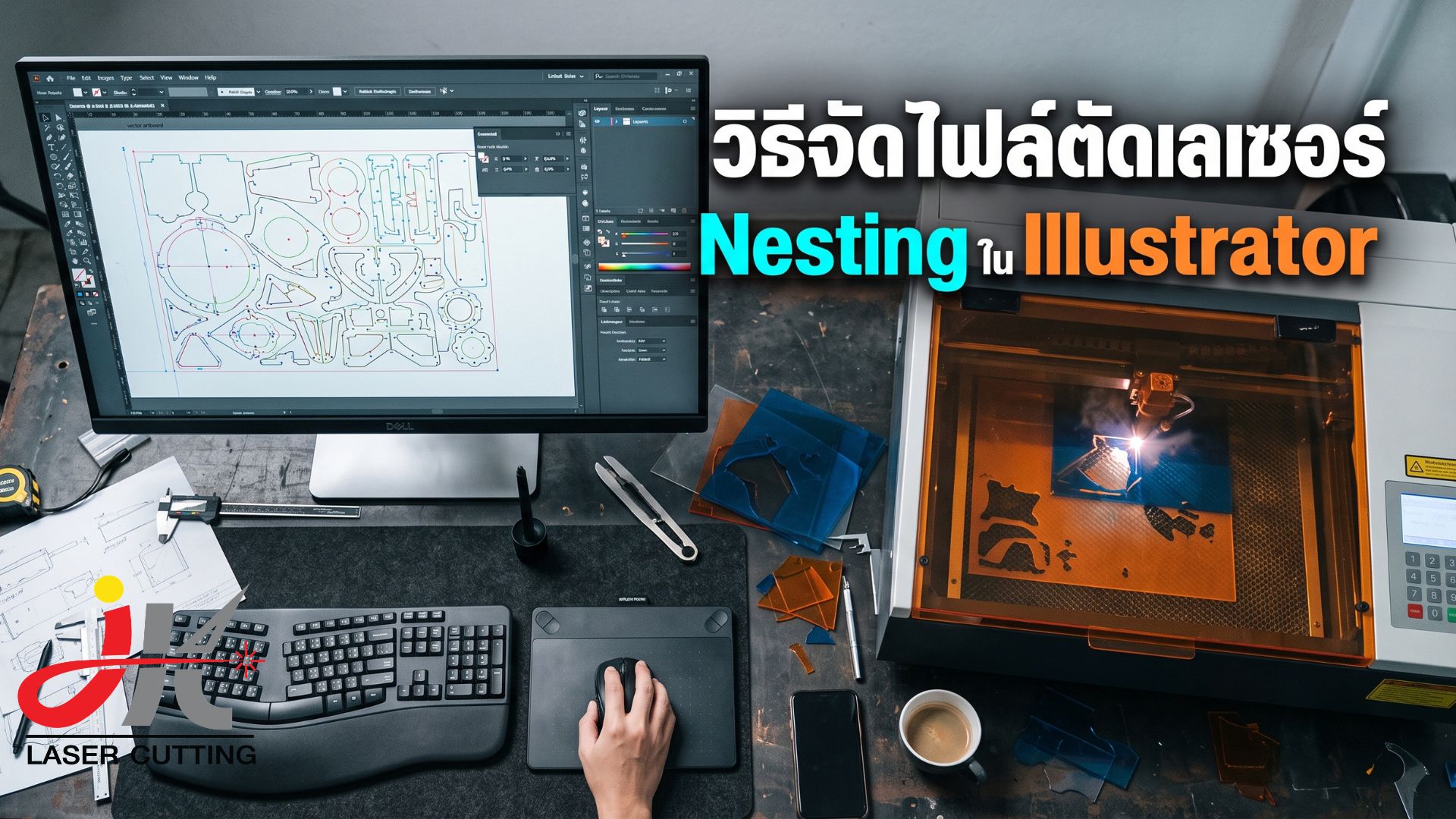
วิธีจัด Layout ไฟล์ตัดเลเซอร์ (Nesting) ในโปรแกรม Illustrator ให้ประหยัดเนื้อที่แผ่นและลดเศษเหลือทิ้ง
-
✓
ลดการใช้แผ่นอะคริลิคได้ 25–40%: จัดวางชิ้นงานให้ขบซ้อนกัน (Interlocking) และนำชิ้นงานขนาดเล็กแทรกในช่องว่างของชิ้นงานขนาดใหญ่
-
✓
ประหยัดค่าตัดตามเวลาเครื่องเลเซอร์ได้ 15–30%: รวมเส้นตัดร่วม (Common Line Cutting) เพื่อให้เลเซอร์วิ่งตัดผ่านเพียงครั้งเดียวแต่แยกชิ้นงานได้สองชิ้นพร้อมกัน
-
✓
ขนาด Artboard ที่ถูกต้อง: ตั้งขนาดตามแผ่นมาตรฐานโรงงาน (เช่น 122 x 244 ซม.) และเว้นระยะขอบปลอดภัย (Margin) อย่างน้อย 10–15 มม. รอบแผ่น
ทำไมการจัด Layout ไฟล์ ถึงส่งผลต่อกระเป๋าเงินของคุณโดยตรง?
สวัสดีเพื่อนๆ ดีไซเนอร์ สถาปนิก โมเดลเลอร์ และพี่ๆ ผู้ประกอบการทุกคนครับ เคยสงสัยไหมครับว่า ทำไมโปรเจกต์งานเดียวกัน ส่งให้โรงงานสองแห่งประเมินราคา กลับได้ราคาค่าวัสดุและค่าตัดต่างกันอย่างมีนัยสำคัญ?
ความลับไม่ได้อยู่ที่ราคาแผ่นเสมอไป แต่อยู่ที่ "การจัดการเศษแผ่นเหลือทิ้ง (Material Utilization Rate)" ในโรงงานเลเซอร์ แผ่นอะคริลิคถูกซื้อและตัดในขนาดมาตรฐาน หากดีไซเนอร์วางไฟล์กระจาย ชิ้นงานชิ้นเดียวอาจทำให้กินพื้นที่ทั้งแผ่นโดยเปล่าประโยชน์ วันนี้พวกเรา JK Laser Cutting ขอมาแชร์ขั้นตอนจัดไฟล์ Nesting แบบจับมือทำใน Illustrator ครับ!
ขนาดแผ่นอะคริลิคมาตรฐานในประเทศไทยที่ต้องรู้ก่อนเปิด Artboard
ก่อนเริ่มวาด ให้สร้าง Artboard ในโปรแกรม Illustrator ให้ตรงกับขนาดแผ่นที่โรงงานมีจำหน่ายจริง เพื่อการวางแบบที่แม่นยำและไม่เสียเศษเกินความจำเป็น:
ขนาดยอดนิยมที่สุด คุ้มค่าที่สุดสำหรับงานโปรเจกต์ขนาดใหญ่และงานผลิตจำนวนมาก
เหมาะกับงานป้ายโฆษณา ตู้โชว์สินค้า และงานโครงสร้างขนาดกลาง
ขนาดยอดนิยมสำหรับงานสั่งทำขนาดย่อม งานโมเดล และงานชิ้นเดี่ยว
5 ขั้นตอนจัดไฟล์ Nesting ใน Illustrator ให้ประหยัดงบสูงสุด
เว้นระยะห่างระหว่างชิ้นงาน (Part Spacing) 2–3 มม.
อย่าให้ชิ้นงานชิดกันจนเกยทับกันโดยไม่ได้ตั้งใจ และอย่าห่างเกินไป ระยะห่าง 2–3 มม. คือระยะพอดีที่ลำแสงเลเซอร์ (Kerf width ประมาณ 0.1–0.2 มม.) ตัดผ่านได้โดยไม่ส่งผ่านความร้อนไปบิดเบี้ยวชิ้นข้างๆ
สลับหัวท้ายและแทรกชิ้นเล็กในช่องว่าง (Interlocking & Nesting)
สำหรับชิ้นงานรูปทรงสามเหลี่ยม ทรง L หรือรูปทรง Freeform ให้หมุนกลับหัว 180 องศาแล้วประกบเข้าหากัน และหากมีชิ้นส่วนขนาดเล็ก เช่น พวงกุญแจ ตัวหนังสือ หรือแผ่นฐานรอง ให้ย้ายเข้าไปวางในช่องว่างตรงกลางของกรอบชิ้นงานขนาดใหญ่
รวมเส้นตัดร่วม (Common Cut Line Sharing)
สำหรับชิ้นงานทรงสี่เหลี่ยมหลายๆ ชิ้นที่เรียงต่อกัน ให้ใช้เครื่องมือ Direct Selection Tool (A) ใน Illustrator ลบเส้นขอบที่ทับซ้อนกันออก ให้เหลือเพียงเส้นเดียว เพื่อให้เลเซอร์วิ่งตัดรอบเดียวขาดสองชิ้น ลดเวลาทำงานของเครื่องลงทันที
ลบจุด Anchor Point และเส้นซ้ำซ้อน (Clean Duplicate Paths)
ตรวจเช็กด้วยคำสั่ง Window > Pathfinder หรือใช้คำสั่ง Flatten Transparency เพื่อรวมเส้น ไม่ให้มีเส้นเวกเตอร์ซ้อนกันสองชั้น ซึ่งจะทำให้หัวเลเซอร์วิ่งตัดซ้ำจุดเดิมสองรอบ เปลืองเวลาและเสี่ยงทำให้ขอบละลายไหม้
สร้าง Outline ฟอนต์และตั้งสีเส้นตัดให้ชัดเจน (Create Outlines)
กด Ctrl + Shift + O (หรือ Cmd + Shift + O บน Mac) เพื่อแปลงฟอนต์ทั้งหมดให้เป็นเวกเตอร์ และกำหนดความหนาของเส้นเป็น 0.001 pt (Hairline) พร้อมตั้งค่าสีกำกับคำสั่ง:
ตารางเปรียบเทียบ: วางไฟล์แบบธรรมดา vs วางไฟล์แบบ Nesting มืออาชีพ
| ปัจจัยเปรียบเทียบ | วางไฟล์แบบธรรมดา (กระจายตัว) | วางไฟล์แบบ Nesting (จัดวางชิดมุม) | ประโยชน์ที่ได้รับ |
|---|---|---|---|
| จำนวนแผ่นอะคริลิคที่ใช้ | 2 แผ่น (4x8 ฟุต) | 1 แผ่น (4x8 ฟุต) พอดี | ประหยัดค่าแผ่นอะคริลิคได้ 50% |
| เศษแผ่นเหลือทิ้ง | เศษเว้าแหว่ง นำไปใช้อื่นต่อยาก | มีพื้นที่ว่างแผ่นผืนใหญ่เหลือทิ้งด้านท้าย | สามารถนำเศษผืนใหญ่ไปตัดชิ้นอื่นต่อได้ |
| เวลาวิ่งตัดของเลเซอร์ | 45 นาที (มีเส้นซ้ำและวิ่งข้ามไปมา) | 28 นาที (วิ่งตัดต่อเนื่องเป็นกลุ่มก้อน) | ประหยัดค่าบริการคิดตามเวลาได้ ~35% |
| ความเสี่ยงงานบิดงอ | สูง (เพราะกระจายความร้อนทั่วแผ่น) | ต่ำ (เลเซอร์เก็บงานทีละโซน) | ชิ้นงานขอบใส เรียบเสมอกัน |
คำถามที่พบบ่อย (Q&A)
ส่งไฟล์ .DXF, .DWG, .CorelDraw (CDR) หรือไฟล์ .PDF เวกเตอร์มาได้เลยครับ หรือหากมีแค่ไฟล์สเก็ตช์มิติพร้อมขนาด ช่าง JK ยินดีนำมาขึ้นไฟล์เวกเตอร์และทำ Nesting ให้ฟรีครับ
มีครับ ที่โรงงานเรามีซอฟต์แวร์ CAM อัจฉริยะสำหรับคำนวณ Auto-Nesting ที่แม่นยำระดับมิลลิเมตร หากลูกค้าส่งชิ้นงานมาเป็นชิ้นๆ ช่างจะประมวลผลจัดเรียงที่ประหยัดเนื้อที่แผ่นที่สุดให้ทันทีก่อนแจ้งราคาครับ
ไม่บิ่นครับ ลำแสงเลเซอร์ CO2 มีขนาดโฟกัสเพียง 0.1–0.15 มม. ซึ่งถือว่าน้อยมาก ค่าคลาดเคลื่อนของขนาดชิ้นงานจะอยู่ในเกณฑ์มาตรฐานที่ยอมรับได้ในงานอุตสาหกรรมครับ
คืนให้ 100% ครับ! เศษแผ่นที่มีขนาดพอจะนำไปใช้งานต่อได้ ทางเราจะแพ็กรวมส่งคืนกลับไปให้ลูกค้าทั้งหมด หรือลูกค้าสามารถฝากไว้ตัดงานล็อตถัดไปได้ครับ
มีแบบในใจ มีไอเดีย หรือมีไฟล์งานพร้อมส่งตัด ไม่ว่าจะเป็นงานชิ้นเดียว งานด่วน หรือโปรเจกต์ล็อตใหญ่ ทักมาคุยรายละเอียดและส่งแบบมาประเมินราคากับช่างก่อนได้เลยครับ เรายินดีให้คำปรึกษาและออกแบบฟรี ไม่มีขั้นต่ำ!